Senin, 22 Juni 2015

Keuntungan dan Kerugian Menggunakan DualBooting

Menurut saya jika menggunakan OS DualBooting ada Keuntungan dan Kerugiannya. 

Kelebihan dualboot atau multiboot menurut pandangan saya:
  1. Anda memiliki pengetahuan tentang berbagai macam OS
  2. Tahu kelebihan/kekurangan salah satu OS sehingga tidak menimbulkan sebuah fanatisme.
  3. Sebagai jembatan peralihan sebelum migrasi full daripada salah satu OS.
Kekurangannya:
  1. kekurangnya Anda membutuhkan ruang diska yg banyak
  2. Tidak adanya kekonsistenan. Bagaimana Anda bisa konsisten sedangkan Anda sendiri sibuk mengurusi berbagai macam OS? kecuali memang Anda seorang yang gemar ngoprek dan memiliki banyak waktu. Saya sendiri pernah mengalami hal ini, senang dengan banyaknya OS. Namun seiring perjalanan waktu akhirnya menimbulkan kejenuhan. Dan saya sendiri tidak ada rasa konsisten dalam bekerja pada saat itu.Setiap kali saya harus bergonta-ganti OS.
  3. Cendrung lebih banyak mencoba atau daripada bekerja. Ini berlaku bagi Anda yang bukan bergelut di dunia komputer atau Anda yang tidak hobi ngoprek dan tidak memiliki banyak waktu.
Setelah diamati mengapa lebih banyak kelebihan singleboot daripada dual/multiboot? Ya memang jika ditinjau dari kenyataan lebih banyak kelebihan singleboot lah daripada dualboot atau multiboot. Kita kembali kepernyataan sebelumnya, umumnya dual/multiboot itu digunakan bagi mereka yang ingin mencoba salah satu OS sebelum migrasi fulldari salah satu OS tersebut yang mereka senangi.

Minggu, 17 Mei 2015

SEJARAH LINUX

PENGERTIAN LINUX
Adalah software sistem operasi open source yang gratis untuk disebarluaskan di bawah lisensi GNU. Linux merupakan turunan dari unix dan dapat bekerja pada berbagai macam perangkat keras koputer mulai dari inter x86 sampai dengan RISC.


Dengan lisensi GNU (Gnu Not Unix) Anda dapat memperoleh program, lengkap dengan kode sumbernya (source code). Tidak hanya itu, Anda diberikan hak untuk mengkopi sebanyak Anda mau, atau bahkan mengubah kode sumbernya.Dan itu semua legal dibawah lisensi. Meskipun gratis, lisensi GNU memperbolehkan pihak yang ingin menarik biaya untuk penggandaan maupun pengiriman program.


SEJARAH LINUX
Linux pada awalnya dibuat oleh seorang mahasiswa Finlandia yang bernama Linus Torvalds. Dulunya Linux merupakan proyek hobi yang diinspirasikan dari Minix, yaitu sistem UNIX kecil yang dikembangkan oleh Andrew Tanenbaum. 
Linux versi 0.01 dikerjakan sekitar bulan Agustus 1991. Kemudian pada tanggal 5 Oktober 1991, Linus mengumumkan versi resmi Linux, yaitu versi 0.02 yang hanya dapat menjalankan shell bash (GNU Bourne Again Shell) dan gcc (GNU C Compiler).


Saat ini Linux adalah sistem UNIX yang sangat lengkap, bisa digunakan untuk jaringan, pengembangan software dan bahkan untuk pekerjaan sehari-hari. Linux sekarang merupakan alternatif sistem operasi yang jauh lebih murah jika dibandingkan dengan sistem operasi komersial (misalnya Windows 9.x/NT/2000/ME).
Linux mempunyai perkembangan yang sangat cepat. Hal ini dapat dimungkinkan karena Linux dikembangkan oleh beragam kelompok orang. Keragaman ini termasuk tingkat pengetahuan, pengalaman serta geografis. Agar kelompok ini dapat berkomunikasi dengan cepat dan efisien, internet menjadi pilihan yang sangat tepat.


KELEBIHAN DAN KEKURANGAN LINUX
Kelebihan
  •  Bersifat open source, bebas dan terbuka. sehingga tidak perlu biaya untuk mendapatkannya. LISENSI FREE  dan boleh di utak atik semaunya.
  • Linux sekarang sudah mudah di operasikan. kalo dulu pengguna linux identik dengan para hacker, tapi sekarang orang awam pun sudah banyak yang menggunakannya.
  •  Hampir semua aplikasi yang biasa dijalankan di windows, sudah ada aplikasi linuxnya yang dikembangkan oleh komunitas linux atau bisa juga menggunakan software emulator.
  •  Memiliki pengamanan yang lebih unggul karena di desain multiuser sehingga apabila virus menyerang user tertentu, akan sangat sulit menyebar ke user lainnya.
  • Cocok untuk PC yang memiliki spesifikasi minimum karena linux membutuhkan resource yang lebih kecil dibandingkan Windows.
  • Linux dapat berjalan di dua mode.
  •  Jarang crash atau nge-hang yang mengharuskan kita untuk merestart komputer karena linux lebih stabil.
  • Memiliki komunitas di berbagai penjuru dunia.
  • Terdapat beragam pilihan seperti Ubuntu, Fedora, Debian, Centos, RedHat, Opensuse, Mandriva, dan sebagainya.


Kekurangan

  •  Banyak user yang belum terbiasa menggunakan linux.
  • Dukungan hardware dari vendor-vendor tertentu yang tidak terlalu baik pada linux.
  • Proses instalasinya tidak semudah windows.
  •  Aplikasi di linux belum seampuh aplikasi windows.
  •  Bagi administrator sistem yang belum terbiasa dengan Unix-like, maka mau gak mau harus belajar dulu.
  •  Struktur direktori dan hak akses yang membingungkan bagi user yang terbiasa menggunakan windows.

Cara Menjadikan Flashdisk Sebagai Bootable

Di sini saya akan memberikan sedikit pengetahuan cara menjadikan flashdisk sebagai bootable. Berikut langkah-langkahnya :

1. Menyiapkan program Rufus , jika belum ada bisa di download dulu. Di sini saya menggunakan Rufus versi 1.2.0.183
2. Memasukan flasdisk ke PC anda yang akan dijadikan bootable.
3. Menyiapakan file ISO
4. Pililah ISO Image dan carilah file ISO yang telah anda ingikan.

5. Klik start
6. Selanjutnya klik OK
7. Tunggu higga proses selesai, setelah itu flashdisk sudah dapat digunakan sebagai bootable.

Minggu, 26 April 2015

PERBEDAAN FAT32 DENGAN NTFS

FAT32 adalah versi sistem berkas FAT (File Allocation Table) yang paling baru, yang sering kita jumpai di tahun tahun sekarang ini versi sebelumnya yaitu FAT 12 dan FAT 16, FAT32 yang diperkenalkan ketika Microsoft merilis Windows 95 OEM Service Release 2 (Windows 95 OSR2). Tabel sistem operasi Windows yang mendukung sistem berkas FAT32 ini sebagai berikut : 

  1. DOS v7 and higher 
  2. Windows 98 
  3. Windows ME 
  4. Windows 2000 
  5. Windows XP 
  6. Windows 2003 Server 
  7. Windows Vista - Windows 7


Keunggulan FAT 32 :
1. Dapat bekerja pada sistem operasi yang berbeda.
2. Dapat menampung jumlah cluster yang lebih banyak dibanding FAT 16.

Kekurangan FAT 32 :
  1. Tidak dapat mendukung semua sistem operasi.
  2. Tidak ada fitur keamanan.
  3. Tidak ada fitur kompresi data.
  4. Tidak ada emkripsi data. FAT 32 : - Max ukuran filer 4 Gigabyte - Max jumlah file  65.517 - Max panjang nama file 255 - Max ukuran partisi 2 Terabyte - Memiliki file permission


NTFS (New Technology File System) Adalah sebuah sistem berkas yang dibekalkan oleh Microsoft dalam keluarga sistem. sistem operasi Windows yang mendukung sistem berkas NTFS ini sebagai berikut : 
  1. operasi Windows NT 
  2. operasi Windows NT - Windows NT 
  3. Windows 2000 - Windows XP 
  4. Windows 2003 Server 
  5. Windows 2008Windows Vista 
  6. Windows 7
Keunggulan NTFS : 
1. Dapat mengatur kuota volume untuk setiap pengguna. 
2. Mendukung sistem berkas terenkripsi secara transparan dengan menggunakan beberapa jenis algoritma enkripsi yang umum digunakan. 
3. Mendukung kompresi data yang transparan meskipun tidak memiliki rasio yang besar, dapat digunakan untuk menghemat penggunaan ruangan harddisk. 
4. Mendukung penamaan berkas dengan metode pengodean Unicode (16-bit).

 Kekurangan NTFS 
1. Tidak support dengan banyak sistem operasi. 
2. Tidak bisa terdeteksi ketika melakukan boot dengan floopy. 

NTFS:
- Max ukuran filer 16 Exabyte 
- Max jumlah file 4.294.967.295 
- Max panjang nama file 255 
- Max ukuran partisi 16 Exabyte 
- Memiliki fitur enkripsi dan file permission 

Format file NTFS mempunyai minimum cluster size 4kb di Hardisk, jadi sekecil apapun file yg kita buat akan dihitung sebesar 4KB di hardisk. sedangkan Format file FAT32 cluster sizenya 32KB, jadi misalkan kita mempunyai file notepad yg isinya kecil pada saat kita save file tersebut akan tersimpan sebesar 32 KB di hardisk....dari sini bisa diambil kesimpulan juga kalau format file NTFS bisa lebih menghemat space di Hardisk. NTFS merupakan teknologi baru sehingga secara keseluruhan performa meninggalkan FAT32 bila kita terapkan pada tahun sekarang ini..


Minggu, 19 April 2015

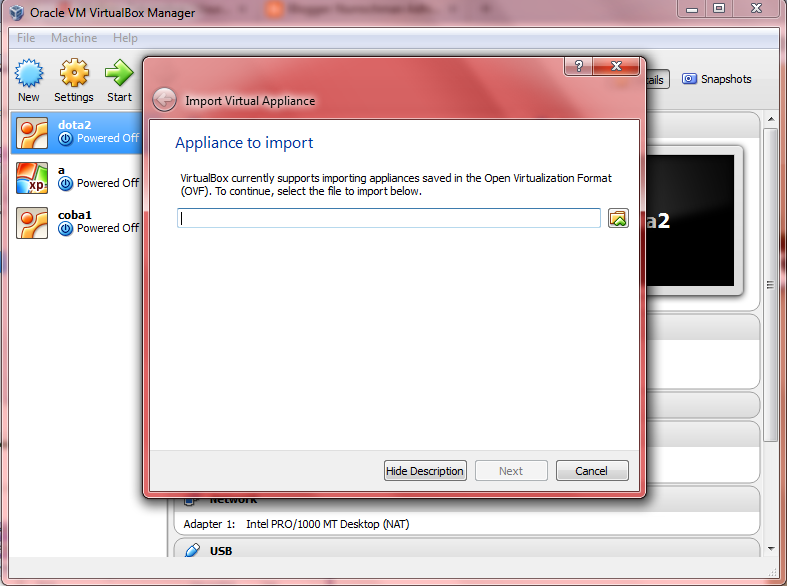
Cara Mengimport Ubuntu 14.04


Disini saya akan mencoba memberikan informasi tentang cara mengimport Ubuntu 14.04 di VirtualBox, langkah langkahnya adalah :

1. Tentunya anda harus mempunyai file berekstensi .ova yang merupakan hasil export.
2. Buka VirtualBox anda , kemudian klik File dan pilih menu import appliance.


3. Setelah muncul gambar dibawah ini , klik icon ini.


4. Pilih file ubuntu berkestensi .ova untuk di import, klik open, kemudian klik next.


 5.Gambar dibawah ini merupakan pengaturan appliance. Untuk melanjutkan klik import.

6. Proses pengimport an dimulai, tunggu hingga proses selesai.


 7. Ubuntu dengan nama dota2_1, berhasil di import. Klik start untuk menjalankan nya.


TERIMA KASIH ATAS KUNJUNGANNYA :)))

Minggu, 05 April 2015


CARA MENDETEKSI FLASH DISK DAPAT TERDETEKSI PADA OS YANG ADA DI VIRTUALBOX

Disini saya akan memberikan info cara mendeteksi flash disk pada OS yang ada di VirtualBox anda . berikut  cara-caranya :

1.Buka Aplikasi VirtualBox anda.


kemudian klik Mulai untuk memulai OS anda di VirtualBox.

2. Sambukan Flash dish anda di port usb anda , pastikan computer anda telah mendeteksi Flash dish.


3. Setelah muncul gambar berikut , klik menu bar perangkat - perangkat USB - kemudian klik flash dish yang sudah terdeteksi. Lihat di sini saya menggunakan Flash dish Kingston. 


4. Kemudian buka My Komuputer untuk melihat apakah sudah terdeteksi di OS anda.


TERIMA KASIH ATAS KUNJUNGANNYA :)


FITUR-FITUR YANG ADA DI VIRTUALBOX


Remember : istilah virtual machine yang ada pada posting ini, maksudnya adalah Operating System tambahan yang diinstall pada VirtualBox. Atau biasa saya istilahkan Operating System virtual, apa saja, windows, linux, mikrotik yang terinstall secara virtual.
Mari kita mulai, dari menu File. Pada menu File ada beberapa settingan, yaitu,
File - Manajer Media Virtual : Tempat mengatur media virtual. Berisi semua media (hardisk, cd/dvd dan iso file)
File – Export Appliance, untuk mengimport virtual machine, istilah lainnya, membuat OS virtual, menjadi file berekstensi OVF / OVA.
File - Import Appliance, kebalikan daripada import, mengambil file backup berekstensi OVF / OVA, untuk dijalankan pada VirtualBox.
File - Preferensi. Setting VirtualBox, secara umum. Ada banyak settingan disini,
File - Keluar = keluar dari VirtualBox.


Kita lanjutkan dengan bagian menu Machine. Ada banyak settingan disini, yaitu
Machine - Baru, membuat virtual machine yang baru, dari awal.
Machine - Tambah, menambahkan virtual machine. Jika sudah ada virtual machine, tapi tidak masuk ke VirtualBox.
Machine - Pengaturan, setting khusus untuk virtual machine, karena panjang, selanjutnya akan dibahas tersendiri
Machine – Klon, clone atau mengcopy virtual machine, sehingga mendapatkan hasil virtual machine, yang sama persis dengan aslinya.
Machine – Hapus,  remove / menghilangkan virtual machine. Jika ini, dipilih akan ada 3 pilihan, yaitu, apakah delete all filesremove only, ataukah cancel. Jika pilih delete all files, semua file virtual machine akan hilang. Jika remove only, maka file / folder system virtual machine akan tetap ada. Dengan file / folder ini, virtual machine bisa dikembalikan lagi dengan menggunakan settingan Machine - Add di atas. Dan terakhir cancel, artinya tentu saja membatalkan akan melakukan remove.
Machine - Gr*up, mengelompokkan / membuat group, agar virtual machine lebih gampang diatur.
Machine - Mulai, mulai menjalankan virtual machine.
Machine - Istirahat , mempause, menghentikan sementara jalannya suatu virtual machine. Jika kembali diklik Machine - Pause, virtual machine akan kembali running.
Machine - Reset, restart virtual machine.
Machine - Tutup, menutup / mematikan virtual machine. Ada 3 bagian.
·                     Save state, sama seperti pause, menghentikan sementara jalannya virtual machine. Jika ingin virtual machine running kembali, klik tombol start (machine – start). Saya bingung apa gunanya ini, kan sudah ada settingan Machine - Pause ?
·                     ACPI  Shutdown, mengirimkan sinyal atau perintah shutdown ke virtual machine.
·                     Power off, mematikan power, virtual machine langsung mati secara paksa.
·                     Machine - Discard save state. Merestart / mereboot virtual machine yang berada dalam posisi save state.
Machine - Buang keadaan yang disimpan, melihat log / history dari virtual machine.
Machine - Segarkan
Machine - tampilkan Log, melihat virtual machine dalam windows explorer
Machine - Buat Pintasan di Desktop, membuat shortcut VirtualBox pada desktop.
Machine - Urutkan. Mengurutkan virtual machine.